
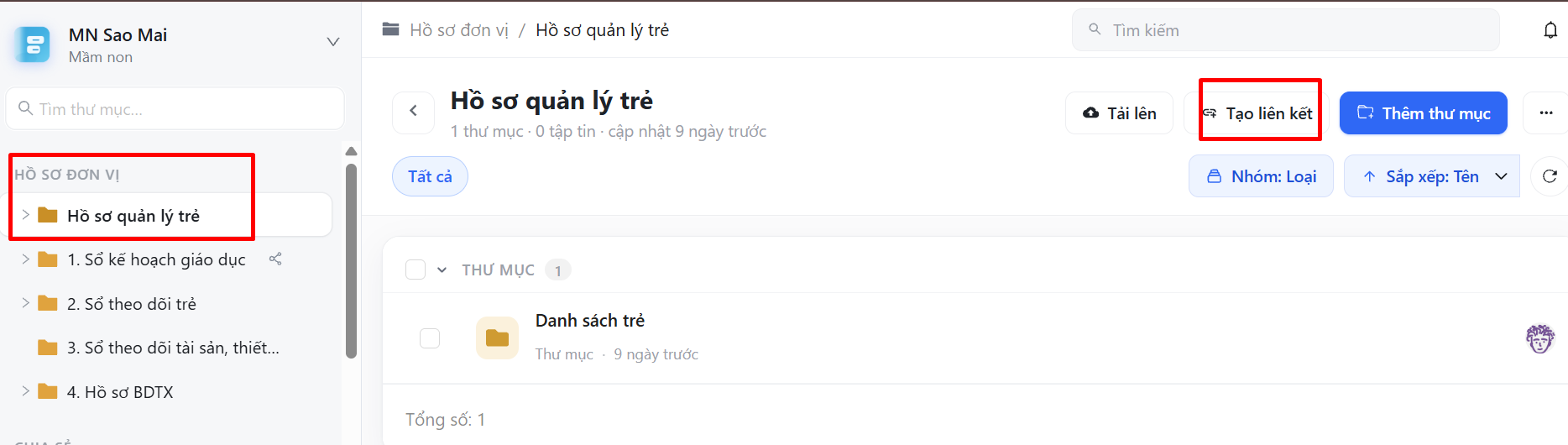
Bước 1: Tại Hồ sơ đơn vị, chọn thư mục muốn tạo liên kết chọn Tạo liên kết
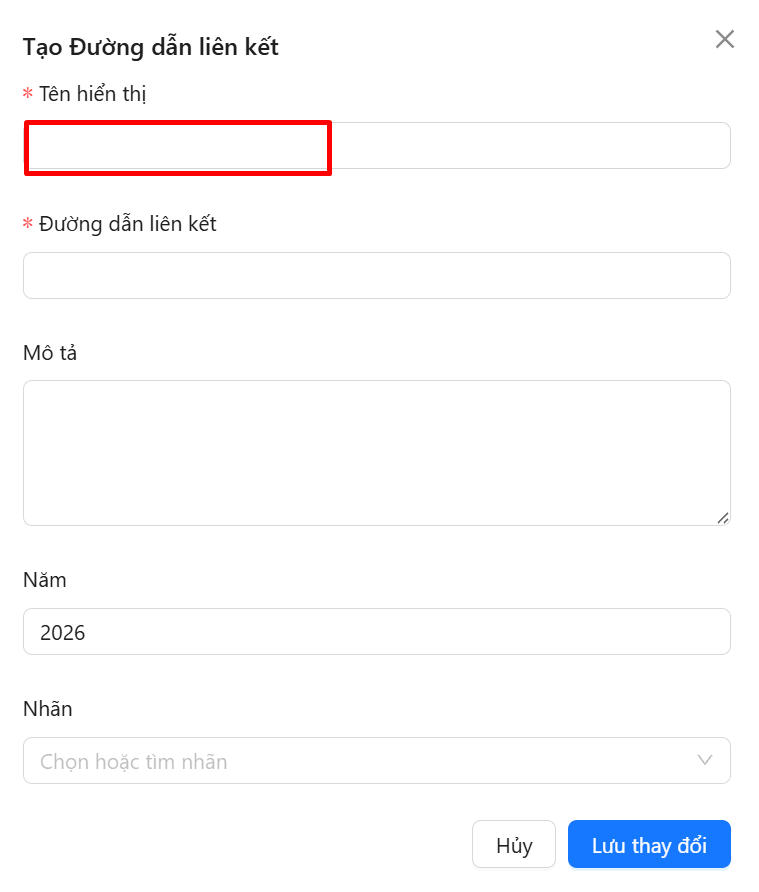
Bước 2: Nhập Tên hiển thị cho liên kết.
Thầy/Cô nên đặt tên ngắn gọn, dễ nhận biết để thuận tiện tìm kiếm và sử dụng sau này.
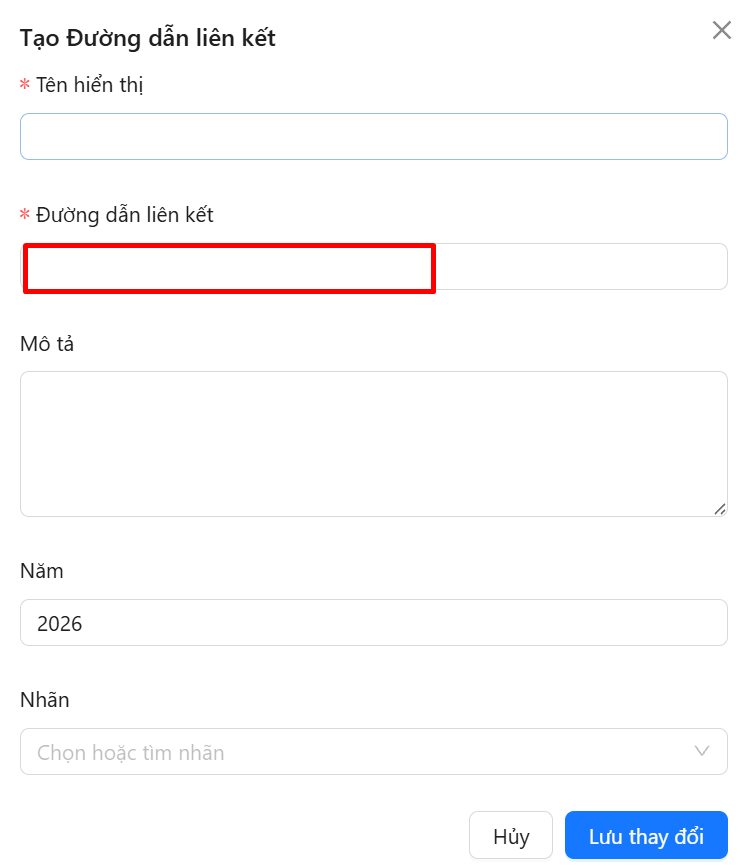
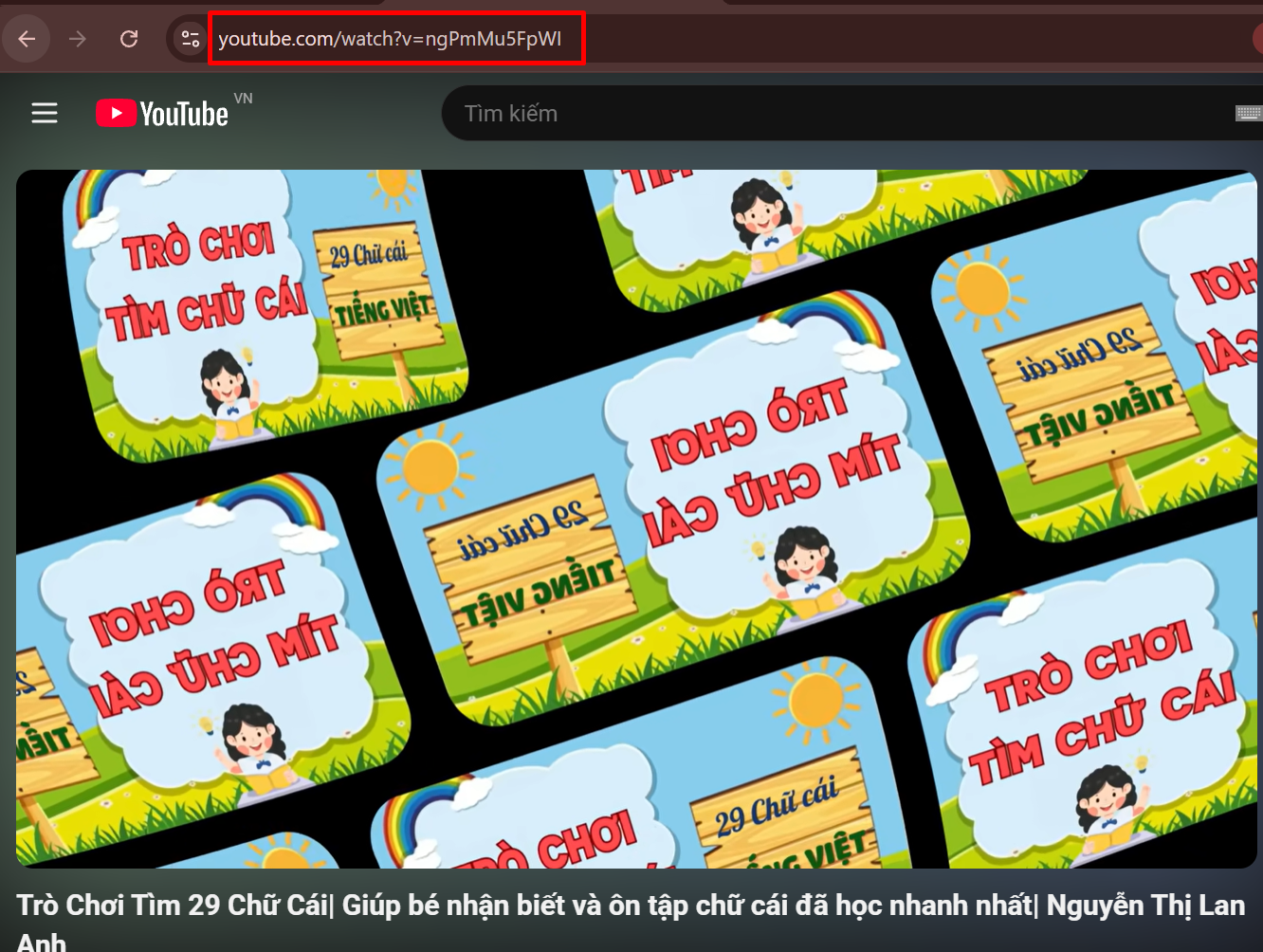
Bước 3: Dán đường dẫn liên kết cần lưu.
Đường dẫn có thể là:
- Link video trên YouTube.
- Link tài liệu được lưu trữ trên Google Drive.
- Link tài liệu trên OneDrive.
- Hoặc các đường dẫn đến nội dung được lưu trữ trên các nền tảng khác.
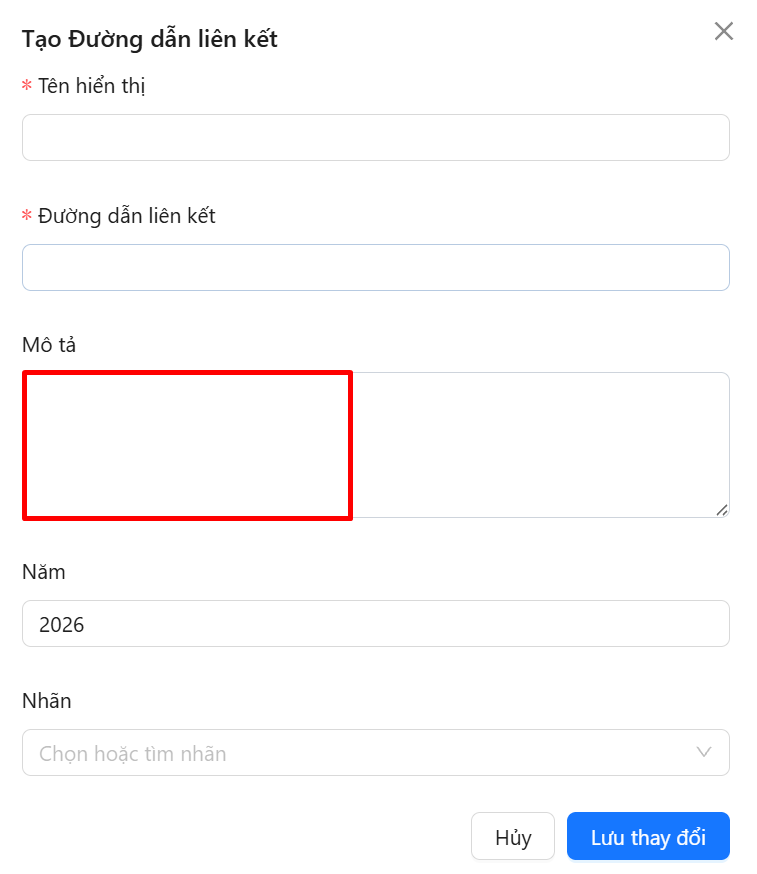
Bước 4: Nhập Mô tả cho liên kết nếu có nhu cầu.
Mô tả giúp Thầy/Cô ghi chú thêm thông tin để dễ nhận biết nội dung của liên kết.
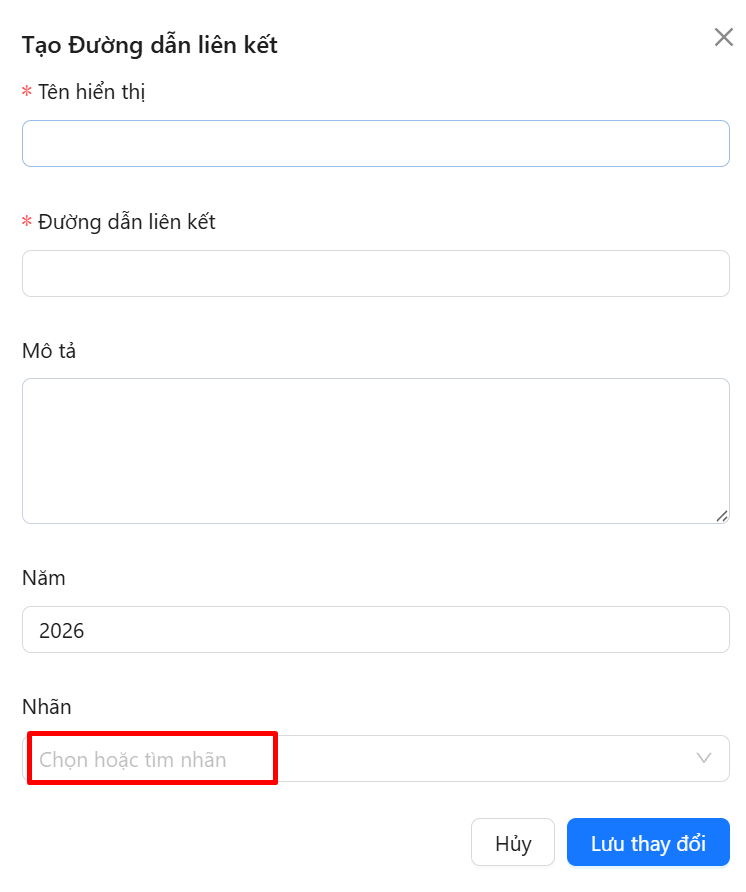
Bước 5: Gán Nhãn cho liên kết nếu có nhu cầu.
Việc gắn nhãn giúp thuận tiện cho việc phân loại và quản lý các liên kết.
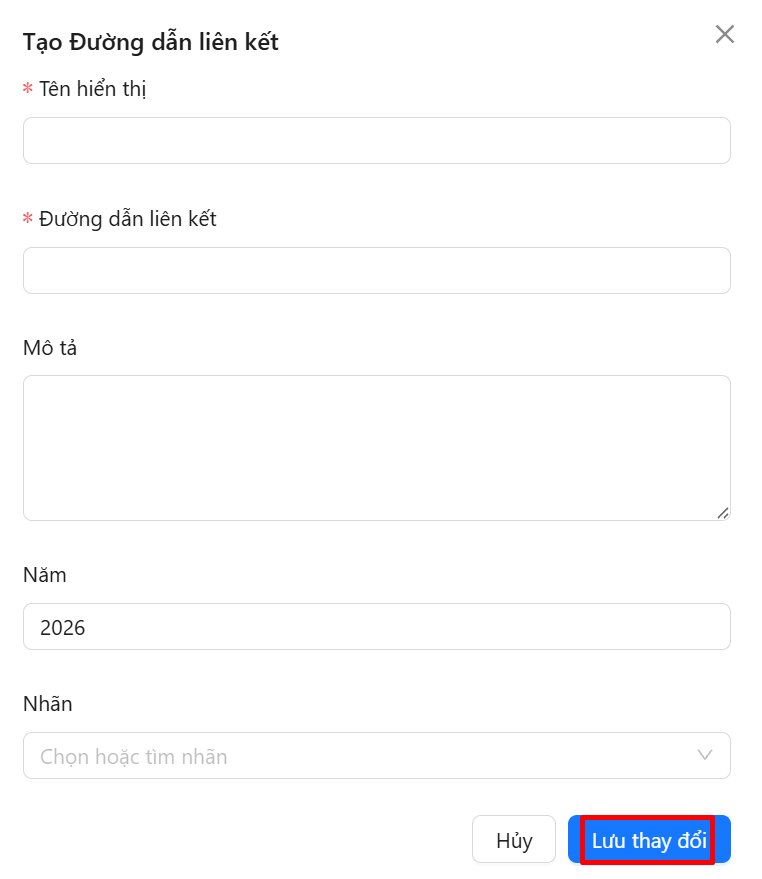
Bước 6: Chọn Lưu thay đổi để hoàn tất.
Lưu ý: Thầy/Cô cần đảm bảo đường dẫn liên kết vẫn còn hoạt động và tài khoản/người được chia sẻ có quyền truy cập vào nội dung liên kết.
Kết luận
Tính năng Tạo liên kết giúp Thầy/Cô quản lý tài liệu tập trung ngay trên FBOT mà không nhất thiết phải tải tất cả nội dung về hệ thống. Đặc biệt, với những video hoặc tài liệu có dung lượng lớn, Thầy/Cô có thể lưu trữ nội dung trên các nền tảng phù hợp như Google Drive, OneDrive, YouTube,… rồi tạo liên kết đến nội dung đó trong FBOT.
Nhờ vậy, Thầy/Cô vừa tiết kiệm dung lượng lưu trữ của FBOT, vừa dễ dàng tập trung và quản lý các tài liệu, video cần sử dụng tại một nơi.